
 اقتصادی Economic
 اولترابوک UltraBook
 تبلت شو Convertible
 خانگی (بیزنس) Home/Business
 صنعتی و نظامی Industrial/Military
 گیمینگ Gaming
 آداپتور
 اسپیکر
 ال ای دی – ال سی دی
 باتری
باتری پردازنده مرکزی لپ تاپ
 تاچ پد
 حافظه HDD
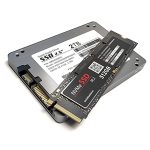 حافظه SSD
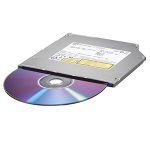 درایو نوری
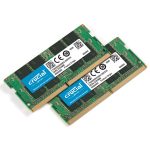 رم لپ تاپ
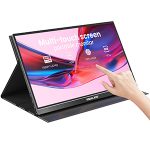 صفحه لمسی
 فلت تصویر
 فن و هیت سینک
 قاب
قاب کابل تعمیری آداپتور
 کیبورد
 لولا
لولا مادربرد لپ تاپ


 تاور
تاور تاینی
تاینی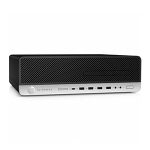 مینی کیس
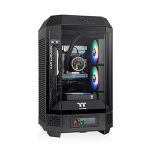 مینی تاور

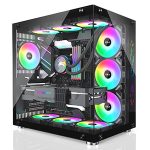 بدنه (شاسی) کیس
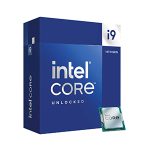 پردازنده مرکزی
 حافظه جامد
 حافظه رم
 خنک کننده
 درایو نوری ODD
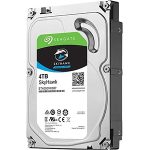 دیسک سخت HDD
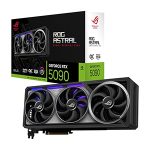 کارت گرافیک VGA
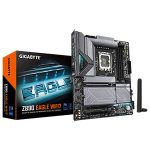 مادربورد
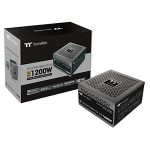 منبع تغذیه

 پرینتر
 ویدئو پروژکتور


راهنمای کامل تشخیص لپتاپ استوک سالم

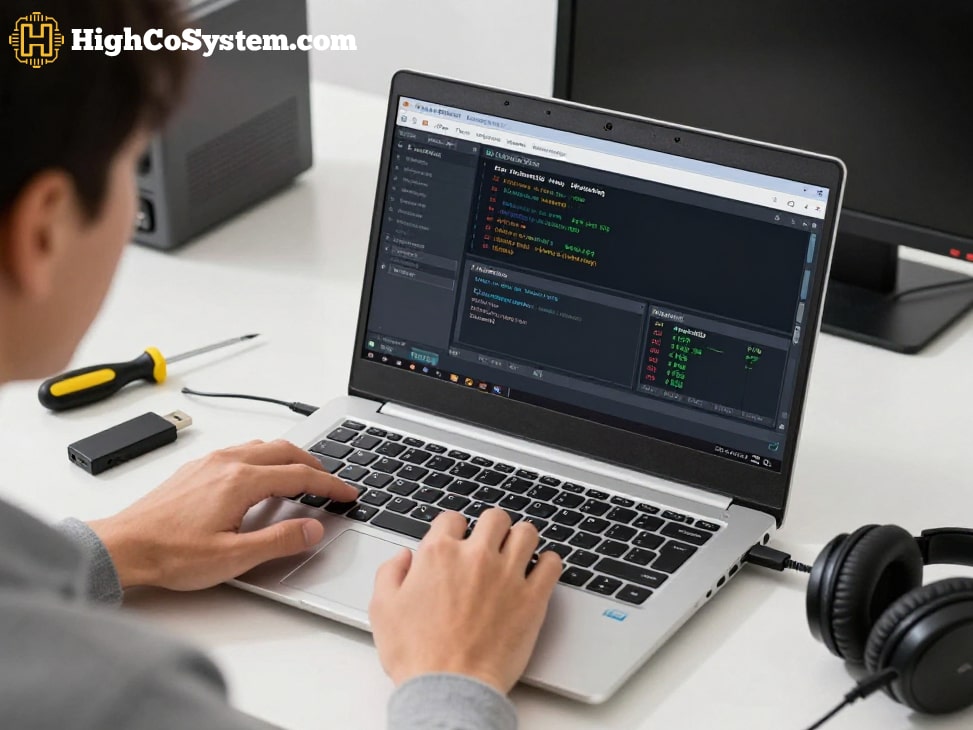
خرید یک رایانه دستدوم راهکاری مؤثر برای صرفهجویی در هزینه و دسترسی به سختافزار قدرتمند به شمار میرود. تفاوت میان یک خرید موفق و یک تجربه پشیمانکننده، به میزان دقت شما در بررسی دستگاه بستگی دارد. تنها زمانی میتوانید با اطمینان یک دستگاه قابلاعتماد و بادوام تهیه کنید که فرآیند «تشخیص لپ تاپ استوک سالم» را بهدرستی انجام دهید. این راهنما تمامی مراحل ضروری را پوشش میدهد؛ از بررسیهای ظاهری گرفته تا ارزیابیهای تخصصی نرمافزاری.
۱. لپتاپ استوک چیست و چرا باید آن را بررسی کنیم؟
پیش از آغاز تستها، لازم است دقیقاً بدانید چه نوع دستگاهی خریداری میکنید. اصطلاح «استوک» معمولاً به لپتاپهای سازمانی اشاره دارد که پس از پایان دوره استفاده وارد بازار میشوند، در حالیکه «کارکرده» به دستگاههایی گفته میشود که توسط یک فرد و به همان شکل موجود فروخته میشوند.
تفاوت استوک، کارکرده و ریفربیشد
لپتاپهای استوک معمولاً از سری دستگاههای سازمانی مانند ThinkPad یا EliteBook هستند که پس از پایان دوره استفاده به بازار عرضه میشوند. این مدلها به دلیل ساختار حرفهای و مقاوم، دوام بالایی دارند، اما ممکن است مدتزمان کارکرد آنها زیاد بوده باشد. لپتاپهای کارکرده توسط صاحبان قبلی و بدون تغییرات اساسی فروخته میشوند و وضعیت آنها کاملاً به نحوه نگهداری مالک قبلی بستگی دارد. لپتاپهای ریفربیشد پس از انجام تعمیرات تخصصی، پاکسازی و تستهای کامل عرضه میشوند و معمولاً همراه با گارانتی ارائه میگردند.
مزایا و ریسکهای خرید لپتاپ استوک
با خرید لپتاپ استوک میتوانید از مزیت صرفهجویی قابلتوجه در هزینه بهرهمند شوید. در بسیاری از موارد، امکان تهیه یک دستگاه حرفهای و ردهبالا با قیمت یک لپتاپ مصرفی اقتصادی وجود دارد. با این حال، خرید لپتاپ استوک بدون انجام «تشخیص لپ تاپ استوک سالم» میتواند شما را در معرض ریسک فرسودگی پنهان سختافزار قرار دهد؛ مشکلاتی که ممکن است تنها پس از چند هفته استفاده آشکار شوند.
مشکلات رایج در لپتاپهای استوک
لپتاپهای استوک معمولاً در طول عمر خود زیاد جابهجا شدهاند. از مشکلات رایج این دستگاهها میتوان به باتریهای فرسوده، لولاهای شل، خمیر حرارتی تحلیلرفته که موجب افزایش دما میشود، و درایوهای ذخیرهسازی با شمار بالای عملیات خواندن و نوشتن اشاره کرد. با یادگیری روشهای «تشخیص لپتاپ استوک سالم» میتوانید از این مشکلات رایج دور بمانید و انتخابی مطمئنتر داشته باشید.
۲. بررسی ظاهری و فیزیکی لپتاپ
اولین مرحله در «چکلیست مرحلهبهمرحله بررسی لپتاپ دستدوم» انجام یک معاینه فیزیکی دقیق است. این مرحله را با دقت و حوصله انجام دهید؛ زیرا آسیبهای ظاهری اغلب نشانهای از ضربه یا مشکل داخلی هستند.
وضعیت بدنه، لولاها و قاب
لپتاپ را در دست گرفته و بدنه را از نظر وجود ترک، فرورفتگی یا خطوخش عمیق بررسی کنید. بهویژه به گوشهها توجه داشته باشید. «چک کردن وضعیت لولاها و شاسی لپتاپ» اهمیت زیادی دارد. درب دستگاه را چندین بار باز و بسته کنید؛ حرکت باید روان و بدون صداهای غیرطبیعی یا لقزدن باشد. اگر درب شل به نظر برسد، احتمال وجود شکستگی داخلی در لولا وجود دارد.
بررسی صفحهنمایش (پیکسل سوخته، خط، لکه نور)
لپتاپ را روشن کرده و نمایشگر را از نظر وجود عیوب بررسی کنید. از پسزمینه سفید برای تشخیص نقاط روشن ناشی از فشار و از پسزمینه سیاه برای بررسی نشت نور استفاده کنید. باید بدانید «چگونه نمایشگر لپتاپ را برای پیکسلهای سوخته بررسی کنیم». پیکسلهای سوخته بهصورت نقاط بسیار کوچک سیاه یا رنگی دیده میشوند. مشاهده خطوط عمودی یا افقی معمولاً نشاندهنده خرابی GPU یا آسیب فلت نمایشگر است.
تست کیبورد، تاچپد و دکمهها
یک سند متنی باز کرده و تمامی کلیدها را امتحان کنید. با «تست کیبورد، تاچپد و پورتها در لپتاپ دستدوم» میتوانید از عملکرد صحیح ورودیها اطمینان حاصل کنید. کلیدهای چسبنده یا کلیدهایی که نیاز به فشار زیاد دارند را بررسی کنید. تاچپد را از نظر پاسخگویی، ژستهای چندلمسی و دقت کلیک تست کنید. بررسی دکمههای فیزیکی پاور و ولوم را نیز فراموش نکنید.
بررسی پورتها، اتصالات و درگاهها
یک فلش USB و هدفون همراه داشته باشید. دستگاهها را به تکتک پورتهای USB متصل کنید تا از تأمین برق و انتقال داده مطمئن شوید. کمی کانکتورها را تکان دهید؛ اگر اتصال قطع شد، پورت شل است و احتمال خرابی آن زیاد خواهد بود. درگاه HDMI را نیز در صورت امکان با اتصال به مانیتور خارجی بررسی کنید.
سلامت اسپیکر، میکروفون و وبکم
در شرایط فعلی که استفاده از تماسهای تصویری رایج است، باید بدانید «چگونه وبکم، اسپیکرها و میکروفون را در لپتاپ دستدوم بررسی کنیم». اپلیکیشن دوربین را باز کنید تا از وضوح تصویر مطمئن شوید. یک یادداشت صوتی ضبط کنید تا عملکرد میکروفون بررسی شود و یک ویدئو پخش کنید تا از کیفیت و قدرت صدای اسپیکرها اطمینان حاصل کنید.
۳. تست سختافزاری با نرمافزارهای تخصصی
معاینه ظاهری بهتنهایی کافی نیست. برای اطمینان از سلامت واقعی دستگاه، لازم است قطعات داخلی را تحت فشار قرار دهید تا پایداری آنها مشخص شود. این مرحله بخش اصلی «راهنمای کامل بررسی سلامت لپتاپ دستدوم» و یکی از مهمترین مراحل در فرآیند تشخیص لپ تاپ استوک سالم است.
تست CPU و عملکرد پردازشی
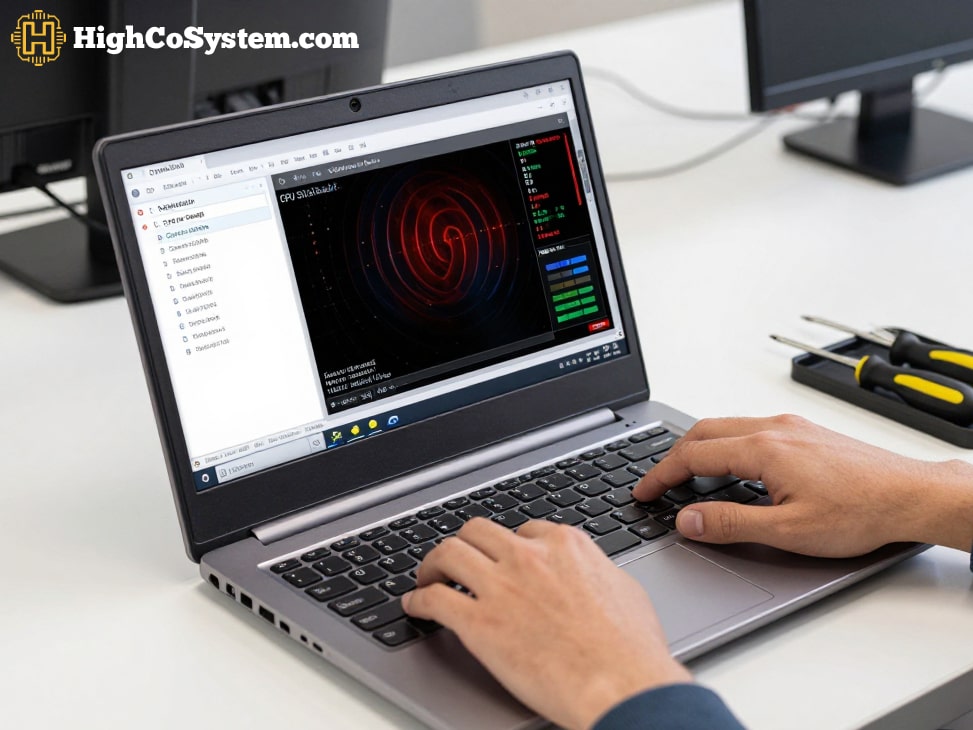
پردازنده نقش اصلی در عملکرد سیستم دارد. برای یادگیری «چگونه CPU و رم را در لپتاپ دستدوم تست کنیم» میتوانید از ابزارهایی مانند Cinebench یا Prime95 استفاده کنید. یک تست فشار کوتاه ۱۰ دقیقهای اجرا کنید. اگر دستگاه دچار کرش یا فریز شد، احتمال وجود مشکل در پایداری یا داغی بیش از حد CPU وجود دارد.
تست رم و خطاهای حافظه
رم معیوب میتواند باعث بروز صفحهآبیهای تصادفی (BSOD) شود. از ابزارهای Windows Memory Diagnostic یا MemTest86 برای بررسی خطاهای حافظه استفاده کنید. این ابزارها داده را در رم نوشته و دوباره میخوانند تا صحت عملکرد آن بررسی شود. هرگونه خطا در این مرحله نشاندهنده مشکل جدی است.
تست کارت گرافیک و پردازش سهبعدی
برای لپتاپهای گیمینگ یا مناسب کارهای گرافیکی، «تست GPU و مادربرد در لپتاپهای دستدوم» اهمیت زیادی دارد. از نرمافزارهایی مانند FurMark یا Unigine Heaven استفاده کنید. مشاهده آرتیفکتهای تصویری یا کرش سیستم معمولاً نشانه خرابی GPU است.
تست دمای قطعات و عملکرد فنها
در طول تستهای فشار، دمای قطعات را زیر نظر داشته باشید. با انجام «تست حرارتی و عملکرد فن در لپتاپهای دستدوم» میتوانید مطمئن شوید دستگاه تحت فشار دچار افت عملکرد نمیشود. از نرمافزارهایی مانند HWMonitor استفاده کنید. اگر دمای CPU بهسرعت به ۹۵ درجه یا بیشتر برسد و ثابت بماند، احتمالاً نیاز به تعویض خمیر حرارتی یا سرویس فن وجود دارد. صدای ساییدگی فنها نیز نشانه خرابی بلبرینگ است.
تست سلامت مادربرد
عیبیابی مشکلات مادربرد معمولاً دشوار است، اما این مشکلات اغلب با خاموشیهای ناگهانی یا از کار افتادن برخی پورتها خود را نشان میدهند. اگر دستگاه در تستهای فشار عملکرد پایدار داشته باشد، معمولاً مادربرد سالم است.
۴. بررسی سلامت هارد و SSD
ارزش دادهها بسیار بالاست؛ بنابراین سلامت درایو ذخیرهسازی باید با دقت بررسی شود. این بخش توضیح میدهد «چگونه سلامت SSD و HDD را در لپتاپ دستدوم بررسی کنیم» و نقش مهمی در تشخیص لپ تاپ استوک سالم دارد.
تست سرعت خواندن/نوشتن
از CrystalDiskMark برای اندازهگیری سرعت خواندن و نوشتن استفاده کنید. نتایج را با سرعتهای اعلامشده توسط سازنده مقایسه کنید. کاهش محسوس سرعت معمولاً نشاندهنده مشکل در درایو است.
بررسی خطاهای سکتور
در لپتاپهای قدیمیتر که از HDD استفاده میکنند، وجود سکتورهای معیوب بسیار رایج است. با نرمافزارهای مخصوص سطح دیسک را اسکن کنید. وجود هر سکتور معیوب نشان میدهد که درایو باید فوراً تعویض شود.
تشخیص عمر مفید SSD
SSDها بر اساس مجموع دادههای نوشتهشده عمر مشخصی دارند. با CrystalDiskInfo میتوانید «وضعیت سلامت» SSD را مشاهده کنید. این بخش درصد عمر باقیمانده را نمایش میدهد. اگر سلامت SSD کمتر از ۸۰٪ باشد، نشاندهنده استفاده سنگین است، حتی اگر هنوز قابل استفاده باشد.
نرمافزارهای معتبر تست هارد
ابزارهایی مانند Hard Disk Sentinel و CrystalDiskInfo از بهترین گزینهها برای بررسی وضعیت ذخیرهسازی لپتاپ دستدوم هستند. این نرمافزارها گزارشهای دقیق و معیارهای «قبول/رد» ارائه میدهند.
۵. بررسی باتری و شارژدهی
باتری یکی از قطعات مصرفی لپتاپ است و عملکرد آن نقش مهمی در تجربه کاربری دارد. با انجام «تست سلامت باتری در لپتاپهای دستدوم» میتوانید از مشکلات احتمالی جلوگیری کنید و در فرآیند تشخیص لپ تاپ استوک سالم تصمیم دقیقتری بگیرید.
تست سلامت باتری با نرمافزار
ویندوز ابزار داخلی برای بررسی سلامت باتری دارد. Command Prompt را باز کرده و دستور powercfg /batteryreport را وارد کنید. فایل HTML تولیدشده ظرفیت طراحی باتری و ظرفیت فعلی شارژ کامل را نمایش میدهد.
بررسی تعداد سیکل شارژ
در گزارش باتری، تعداد سیکلهای شارژ نیز مشخص است. باتریهایی با بیش از ۵۰۰ سیکل معمولاً ظرفیت کمتری نسبت به حالت نو دارند.
تشخیص باتری تعویضشده یا ضعیف
اگر در گزارش کاهش ناگهانی درصد شارژ مشاهده شود (مثلاً از ۸۰٪ به ۴۰٪ در چند دقیقه)، این موضوع نشاندهنده آسیب سلولهای باتری است.
تست شارژر و پورت شارژ
شارژر را وصل کرده و کانکتور را بهآرامی تکان دهید. وضعیت شارژ باید ثابت بماند. قطع و وصل شدن شارژ معمولاً نشاندهنده خرابی پورت شارژ (جک DC) است که اغلب نیاز به تعمیر تخصصی دارد.
۶. بررسی سیستمعامل و کارکرد کلی
این مرحله بر «چگونگی تست لپتاپ دستدوم پیش از خرید» در شرایط واقعی تمرکز دارد و نقش مهمی در تشخیص لپ تاپ استوک سالم ایفا میکند.
بوت شدن سریع و بدون خطا
لپتاپ را ریاستارت کنید. یک لپتاپ سالم مجهز به SSD باید در کمتر از ۳۰ ثانیه وارد ویندوز شود. بوت کند میتواند نشانه وجود مشکل در نرمافزار یا ذخیرهسازی باشد.
تست وایفای، بلوتوث و شبکه
به شبکه وایفای متصل شوید و چند تب مرورگر را باز کنید تا پایداری اتصال بررسی شود. یک دستگاه بلوتوث مانند گوشی یا هدفون را جفت کنید تا عملکرد ماژول بلوتوث ارزیابی شود.
بررسی سنسورها (در صورت وجود)
در لپتاپهای ۲ در ۱ یا تبلتها، صفحه را بچرخانید تا عملکرد شتابسنج بررسی شود. برای تست سنسور نور محیط، ناحیه وبکم را بپوشانید و واکنش صفحه را مشاهده کنید.
تست عملکرد دستگاه در استفاده روزمره
مرورگر را باز کنید، یک ویدئوی یوتیوب پخش کنید و همزمان یک نرمافزار واژهپرداز اجرا کنید. سیستم باید روان و بدون تأخیر عمل کند. این روش یکی از «بهترین شیوهها برای ارزیابی لپتاپ دستدوم» است.
۷. بررسی سابقه استفاده و اصالت دستگاه
امنیت و اصالت دستگاه به همان اندازه سلامت سختافزار اهمیت دارد. شما با «بررسی شماره سریال لپتاپ دستدوم» میتوانید از خرید دستگاههای سرقتی یا فاقد اصالت جلوگیری کنید و در فرآیند تشخیص لپ تاپ استوک سالم تصمیمی آگاهانهتر بگیرید.
چک کردن سریالنامبر و تاریخ تولید
شماره سریال را روی برچسب زیر دستگاه یا در بخش BIOS پیدا کنید. سپس این شماره را در وبسایت پشتیبانی سازنده (مانند Dell، HP، Lenovo و دیگر برندها) وارد کنید. این کار به شما کمک میکند مشخصات اصلی، تاریخ تولید و وضعیت گارانتی اولیه دستگاه را تأیید کنید.
بررسی سابقه تعمیر یا تعویض قطعات
پیچهای قاب زیرین را با دقت بررسی کنید. پیچهای هرز یا مخدوش معمولاً نشان میدهند که دستگاه توسط فردی غیرحرفهای باز شده است. این موضوع یکی از نشانههای مهم در «تشخیص لپتاپهای ریفربیشد یا تعمیرشده» محسوب میشود و باید جدی گرفته شود.
تشخیص لپتاپهای شرکتی یا سازمانی
اگر لپتاپ دارای قفل BIOS، برچسبهای دارایی سازمانی یا تنظیمات امنیتی خاص باشد، احتمالاً دستگاه قبلاً در یک مجموعه شرکتی مورد استفاده قرار گرفته است. باید مطمئن شوید BIOS قفل نیست، زیرا این موضوع میتواند مانع تغییر تنظیمات یا نصب مجدد سیستمعامل شود. این نکته یکی از موارد کلیدی در «تشخیص لپتاپهای شرکتی» است.
نکات مهم هنگام خرید حضوری و آنلاین
در خرید حضوری، بهتر است مکان عمومی دارای وایفای را انتخاب کنید تا بتوانید دستگاه را کامل بررسی کنید. در خرید آنلاین، حتماً از فروشنده بخواهید ویدئوی روشن شدن و کارکرد دستگاه را ارسال کند و مطمئن شوید امکان بازگشت کالا وجود دارد. رعایت «نکات ایمنی خرید لپتاپ دستدوم آنلاین» به شما کمک میکند خریدی مطمئنتر داشته باشید.
۸. جمعبندی و چکلیست نهایی خرید لپتاپ استوک سالم
انجام «تشخیص لپتاپ استوک سالم» ممکن است زمانبر باشد، اما این دقت در نهایت باعث میشود دستگاهی قابلاعتماد و مناسب نیازهای خود تهیه کنید. در ادامه، یک چکلیست جامع برای جمعبندی مراحل ارائه شده است.
چکلیست ۱۰ موردی برای تصمیمگیری سریع
پیش از پرداخت نهایی، این «چکلیست مرحلهبهمرحله بررسی لپتاپ دستدوم» را اجرا کنید:
- شاسی: بدون ترک، فرورفتگی یا لولای شل باشد.
- صفحهنمایش: فاقد پیکسل سوخته، خطوط یا لکههای فشار باشد.
- کیبورد و تاچپد: تمامی کلیدها و ژستها بهدرستی عمل کنند.
- پورتها: پورتهای USB و شارژر اتصال محکم و پایدار داشته باشند.
- مشخصات: CPU و RAM دقیقاً مطابق اطلاعات درجشده در آگهی باشند.
- تست فشار: دستگاه بدون کرش و با دمای مناسب کار کند.
- ذخیرهسازی: سلامت HDD یا SSD در CrystalDiskInfo در وضعیت «Good» باشد.
- باتری: ظرفیت فعلی حداقل ۷۵٪ ظرفیت اصلی باشد.
- BIOS: بدون رمز یا قفل باشد.
- وبکم و صدا: هر دو عملکرد واضح و بدون مشکل داشته باشند.
نکات مهم برای خرید مطمئن
همیشه از فروشنده بپرسید «چه نکاتی هنگام خرید لپتاپ دستدوم باید بررسی شود» و آیا ایرادی در دستگاه مشاهده کرده است یا خیر. فروشندگان معتبر معمولاً ایرادات جزئی را صادقانه اعلام میکنند. همچنین انتخاب برندهای قابلاعتماد مانند Dell Latitude، HP EliteBook یا Lenovo ThinkPad میتواند ریسک خرید را کاهش دهد.
اشتباهات رایج خریداران
یکی از اشتباهات رایج، نادیده گرفتن گزارش سلامت باتری یا بررسی نکردن پورت شارژ است. همچنین بسیاری از خریداران فراموش میکنند وضعیت رمز BIOS را بررسی کنند که میتواند در آینده مشکلات جدی ایجاد کند.
با رعایت این «نکات بررسی لپتاپ دستدوم برای مبتدیان» میتوانید با اطمینان دستگاهی انتخاب کنید که سالها عملکرد مطلوبی ارائه دهد. در نهایت، «تشخیص لپتاپ استوک سالم» بهترین تضمین برای یک خرید مطمئن و سرمایهگذاری هوشمندانه در حوزه فناوری است.