
 اقتصادی Economic
 اولترابوک UltraBook
 تبلت شو Convertible
 خانگی (بیزنس) Home/Business
 صنعتی و نظامی Industrial/Military
 گیمینگ Gaming
 آداپتور
 اسپیکر
 ال ای دی – ال سی دی
 باتری
باتری پردازنده مرکزی لپ تاپ
 تاچ پد
 حافظه HDD
 حافظه SSD
 درایو نوری
 رم لپ تاپ
 صفحه لمسی
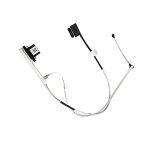 فلت تصویر
 فن و هیت سینک
 قاب
قاب کابل تعمیری آداپتور
 کیبورد
 لولا
لولا مادربرد لپ تاپ


 تاور
تاور تاینی
تاینی مینی کیس
 مینی تاور

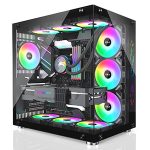 بدنه (شاسی) کیس
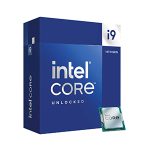 پردازنده مرکزی
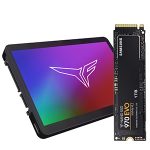 حافظه جامد
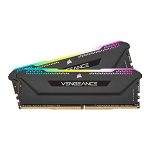 حافظه رم
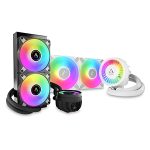 خنک کننده
 درایو نوری ODD
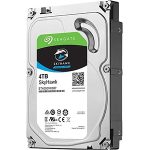 دیسک سخت HDD
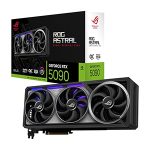 کارت گرافیک VGA
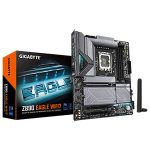 مادربورد
 منبع تغذیه

 پرینتر
 ویدئو پروژکتور


لپتاپ روشن میشود ولی تصویر ندارد؛ علتها و راهحل مرحلهبهمرحله

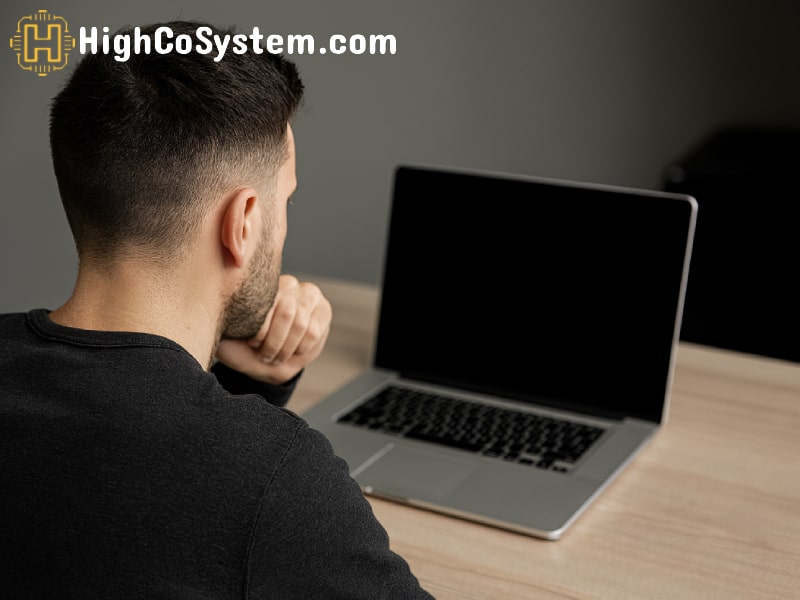
مشکل لپ تاپ روشن میشه ولی تصویر نداره یکی از رایجترین ایراداتی است که کاربران با آن مواجه میشوند. چراغ پاور روشن میشود، صدای فن یا هارد شنیده میشود، حتی ممکن است سیستمعامل در پسزمینه بالا بیاید، اما نمایشگر کاملاً سیاه باقی میماند. این وضعیت میتواند هم ناشی از ایرادات نرمافزاری باشد و هم از خرابی سختافزاری. در این مقاله، بهصورت مرحلهبهمرحله علتها و راهحلهای مشکل لپتاپ روشن میشه ولی تصویر نداره را بررسی میکنیم تا بتوانید با آرامش و آگاهی مسیر رفع مشکل را دنبال کنید.
علائم اولیه مشکل لپ تاپ روشن میشه ولی تصویر نداره
پیش از ورود به دلایل، باید علائم را بشناسیم. وقتی لپ تاپ روشن میشه ولی تصویر نداره، معمولاً نشانههای زیر دیده میشود:
- چراغها: چراغ پاور و چراغهای وضعیت روشن هستند.
- صداها: صدای فن یا هارد دیسک شنیده میشود.
- کیبورد: کلیدهای کیبورد مانند Caps Lock یا Num Lock واکنش نشان میدهند.
- نمایشگر: نمایشگر کاملاً سیاه است یا فقط نور بسیار ضعیفی دارد.
- مانیتور خارجی: در برخی موارد، با اتصال مانیتور خارجی تصویر ظاهر میشود.
این علائم نشان میدهد که لپتاپ روشن است، اما مسیر انتقال تصویر به نمایشگر داخلی دچار مشکل شده است و سناریوی لپتاپ روشن میشه ولی تصویر نداره رخ داده است.
دلایل نرمافزاری لپتاپ روشن میشه ولی تصویر نداره
مشکلات بوت و سیستمعامل
گاهی لپ تاپ روشن میشه ولی تصویر نداره چون سیستمعامل بهدرستی بوت نمیکند. این مشکل میتواند ناشی از:
- فایلهای سیستمی آسیبدیده: خرابیهای ناشی از قطع ناگهانی برق یا نصب ناقص.
- نصب ناسازگار ویندوز: نسخه یا بیلدی که با سختافزار هماهنگ نیست.
- بدافزار: وجود ویروس یا بدافزار که فرآیند بوت را مختل میکند.
در این حالت، لپتاپ روشن است اما تصویر روی نمایشگر داخلی ظاهر نمیشود یا صفحه سیاه باقی میماند.
درایورهای گرافیک
در بسیاری از موارد، لپتاپ روشن میشه ولی تصویر نداره بهدلیل درایورهای قدیمی یا ناسازگار کارت گرافیک است. اگر درایور بهدرستی نصب نشده باشد یا پس از آپدیت دچار مشکل شده باشد، خروجی به نمایشگر داخلی مختل میشود؛ بهویژه در سیستمهای دارای گرافیک مجتمع و مجزا.
تنظیمات نمایشگر
گاهی لپتاپ خروجی تصویر را به مانیتور خارجی میفرستد و نتیجه این میشود که لپتاپ روشن میشه ولی تصویر نداره روی نمایشگر داخلی. این حالت بیشتر در لپتاپهایی دیده میشود که قبلاً به مانیتور دوم یا پروژکتور متصل بودهاند و حالت Display تغییر کرده است.
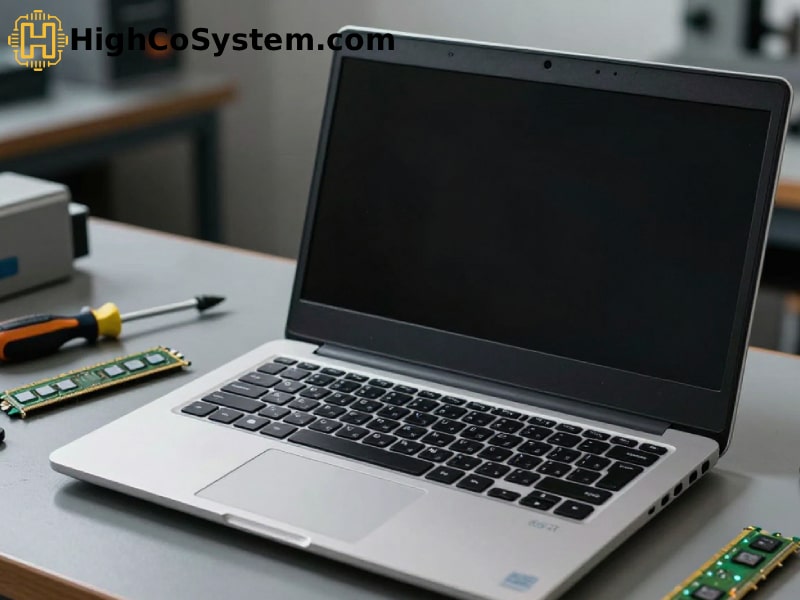
دلایل سختافزاری لپ تاپ روشن میشه ولی تصویر نداره
رم (RAM)
خرابی یا شل بودن رم یکی از دلایل رایج است که باعث میشود لپ تاپ روشن میشه ولی تصویر نداره. بیرون آوردن و جا زدن دوباره رم، تمیز کردن کانتکتها، و تست تکماژول میتواند مشکل را روشن کند.
کابل فلت و بکلایت
- کابل فلت: این کابل اتصال بین مادربرد و نمایشگر است. خرابی یا شل شدن آن باعث سیاه شدن صفحه میشود و شما با وضعیت لپتاپ روشن میشه ولی تصویر نداره روبهرو میشوید.
- بکلایت: اگر نور پسزمینه نمایشگر خراب شود، تصویر بسیار کمرنگ یا کاملاً سیاه دیده میشود. با نور چراغقوه ممکن است تصویر خیلی faint دیده شود؛ نشانهای از بکلایت معیوب.
کارت گرافیک و مادربرد
خرابی کارت گرافیک یا مدارهای مادربرد از جدیترین دلایل لپتاپ روشن میشه ولی تصویر نداره است. اگر لپتاپ حتی روی مانیتور خارجی هم تصویر ندهد، احتمال خرابی در واحد گرافیک یا مسیرهای مادربرد بیشتر میشود و نیاز به تشخیص تخصصی دارد.
راهحلهای مرحلهبهمرحله برای لپتاپ روشن میشه ولی تصویر نداره
برای رسیدن به نتیجه، اقدامات را بهترتیب از سادهترین تا تخصصیتر انجام دهید. این رویکرد هم ریسک را کاهش میدهد و هم زمان تشخیص را کوتاه میکند.
اقدامات ساده و سریع
- ریاستارت ساده: گاهی مشکل موقتی است و با خاموش و روشن کردن برطرف میشود.
- جداسازی تجهیزات جانبی: فلش، هارد اکسترنال یا دانگلها را جدا کنید؛ این تجهیزات ممکن است بوت را منحرف کنند و سناریوی لپ تاپ روشن میشه ولی تصویر نداره ایجاد شود.
- تست مانیتور خارجی: با HDMI یا VGA لپتاپ را به نمایشگر خارجی وصل کنید. اگر تصویر دارید، مشکل به نمایشگر داخلی یا کابل فلت مرتبط است.
تستهای سختافزاری پایه
- بررسی رم:
- خاموشی امن: لپتاپ را خاموش و از برق جدا کنید.
- جاگذاری مجدد: رم را خارج کرده و دوباره جا بزنید.
- تست تکماژول: اگر چند رم دارید، یکی را جدا کنید و با دیگری تست کنید.
- این کارها در بسیاری از موارد مشکل لپ تاپ روشن میشه ولی تصویر نداره را برطرف میکند.
- بررسی بکلایت و کابل فلت:
- علامت بکلایت: اگر تصویر faint دیده میشود، بکلایت محتمل است.
- اتصال فلت: کانکتورهای دو سر کابل فلت را چک کنید؛ هرگونه شل بودن یا آسیب میتواند علت لپتاپ روشن میشه ولی تصویر نداره باشد.
اقدامات نرمافزاری هدفمند
- بازنشانی تنظیمات نمایش: با میانبرهای نمایش (مانند Win+P در ویندوز) حالت نمایش را به Only PC یا Duplicate برگردانید تا از خروجی اشتباه جلوگیری شود.
- Safe Mode و درایورها:
- ورود به Safe Mode: اگر روی مانیتور خارجی تصویر دارید، وارد Safe Mode شوید.
- حذف/نصب مجدد درایور گرافیک: درایورهای مشکلدار را حذف و نسخه سازگار را نصب کنید. این مرحله یکی از رایجترین اصلاحات برای مشکل لپ تاپ روشن میشه ولی تصویر نداره است.
- ریست BIOS/UEFI:
- Load Defaults: بارگذاری تنظیمات پیشفرض میتواند تعارضهای نمایش را رفع کند.
- CMOS Reset: در مدلهای قابلدسترسی، خارج کردن باتری CMOS برای چند دقیقه ثمربخش است.
زمانی که نیاز به تعمیر تخصصی دارید
اگر پس از مراحل بالا همچنان لپتاپ روشن میشه ولی تصویر نداره، بررسیهای تخصصی روی کارت گرافیک، مدار تغذیه نمایشگر، و مسیرهای مادربرد ضروری است. این سطح از عیبیابی نیازمند ابزار و تجربه فنی است و بهتر است به مراکز معتبر سپرده شود.
هشدارها و نکات پایانی
- ایمنی: قبل از هر بازکردن، دستگاه را از برق جدا کنید و در صورت امکان باتری را خارج کنید.
- تشخیص سریع:
- نور بسیار کم روی نمایشگر: مشکل از بکلایت است
- تصویر روی مانیتور خارجی: مشکل به نمایشگر داخلی یا کابل فلت نزدیکتر است.
- عدم تصویر حتی خارجی: احتمال خرابی گرافیک یا مادربرد بالاست.
- ریسک دستکاری: باز کردن لپتاپ بدون دانش کافی میتواند آسیب بیشتری وارد کند و وضعیت لپتاپ روشن میشه ولی تصویر نداره را پیچیدهتر کند.
جمعبندی
اینکه لپ تاپ روشن میشه ولی تصویر نداره میتواند دلایل سادهای مانند شل بودن رم یا تنظیمات نمایشگر داشته باشد، یا ناشی از خرابیهای جدیتر مانند بکلایت، کابل فلت، کارت گرافیک یا مادربرد باشد. با دنبال کردن راهحلهای مرحلهبهمرحله، بسیاری از موارد بدون نیاز به تعمیر تخصصی برطرف میشوند. اما اگر هیچکدام از این اقدامات نتیجه نداد، بهترین کار مراجعه به یک مرکز معتبر برای تشخیص دقیق و تعمیر اصولی است.
خدمات تخصصی هایکو سیستم در کنار شماست!
با تجربه و تخصص در زمینه تعمیر لپتاپ و تأمین قطعات اصلی،
هایکو سیستم آماده است تا مشکل دستگاه شما را بهصورت اصولی و مطمئن برطرف کند.
برای دریافت مشاوره رایگان یا ثبت درخواست تعمیر، همین امروز با بخش پشتیبانی هایکو سیستم تماس بگیرید