
 اقتصادی Economic
 اولترابوک UltraBook
 تبلت شو Convertible
 خانگی (بیزنس) Home/Business
 صنعتی و نظامی Industrial/Military
 گیمینگ Gaming
 آداپتور
 اسپیکر
 ال ای دی – ال سی دی
 باتری
باتری پردازنده مرکزی لپ تاپ
 تاچ پد
 حافظه HDD
 حافظه SSD
 درایو نوری
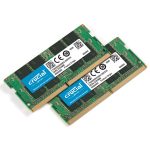 رم لپ تاپ
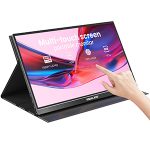 صفحه لمسی
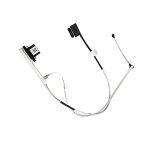 فلت تصویر
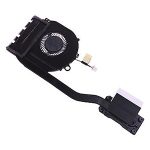 فن و هیت سینک
 قاب
قاب کابل تعمیری آداپتور
 کیبورد
 لولا
لولا مادربرد لپ تاپ


 تاور
تاور تاینی
تاینی مینی کیس
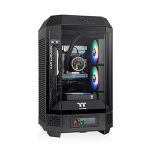 مینی تاور

 بدنه (شاسی) کیس
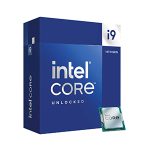 پردازنده مرکزی
 حافظه جامد
 حافظه رم
 خنک کننده
 درایو نوری ODD
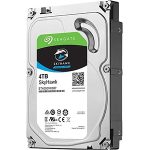 دیسک سخت HDD
 کارت گرافیک VGA
 مادربورد
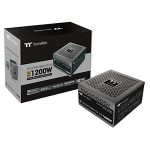 منبع تغذیه

 پرینتر
 ویدئو پروژکتور


چگونگی شکستن قفل درایو بیتلاکر و مدیریت مکانیزمهای بازیابی

پروتکلهای بازیابی بیتلاکر
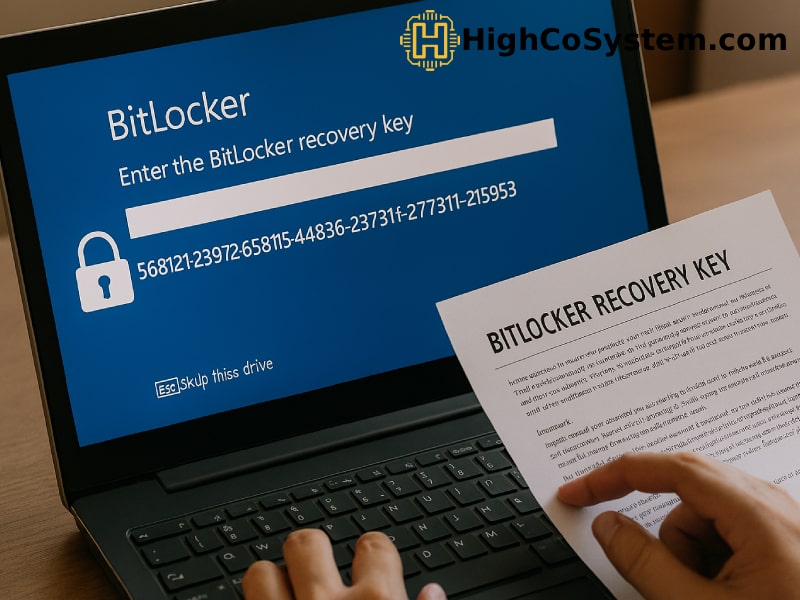
مایکروسافت بیتلاکر را با الگوریتم AES طراحی کرد و از دادهها محافظت میکند. اما گاهی تغییر سختافزار یا خطای TPM کاربر معتبر را از سیستم و دادهها جدا میکند. در این حالت، مدیر IT باید پروتکلهای مشخص برای شکستن قفل درایو بیتلاکر اجرا کند. این مقاله روشهای عملی برای دسترسی دوباره به حجمهای رمزگذاریشده را بیان میکند. همچنین مسیرهای ایمن را توضیح میدهد تا دسترسی را برقرار کنیم و یکپارچگی دادهها را حفظ کنیم.
مقایسه فنی روشهای بازیابی
جدول زیر روشهای مختلف برای رمزگشایی یا دسترسی به یک حجم قفلشده را نشان میدهد. این دادهها به مدیران کمک میکند تا راهبرد مناسب برای بازیابی رمزگذاری درایو بیتلاکر را بر اساس اعتبارنامههای موجود انتخاب کنند.
| رویکرد روششناختی | نیاز فنی | زمینه عملیاتی |
|---|---|---|
| کلید بازیابی استاندارد | رمز عبور عددی 48 رقمی | محیط گرافیکی یا پیش از بوت |
| خط فرمان (CLI) | دسترسی ادمین + کلید یا رمز عبور | WinPE یا CMD ویندوز |
| عامل بازیابی داده (DRA) | گواهی محافظ کلید | محیط دامنه سازمانی |
| فرمت کردن درایو | دسترسی فیزیکی به درایو | از دست رفتن داده / بازیابی سختافزار |
احراز هویت استاندارد با کلید بازیابی بیتلاکر
ابتدا کلید بازیابی 48 رقمی را پیدا کن. این کلید را هنگام فعالسازی در حساب مایکروسافت، فلش USB، نسخه چاپی یا Active Directory ذخیره کردهای. سپس شناسه کلید بازیابی را با فایل درست تطبیق بده. بعد کلید را وارد کن و VMK را رمزگشایی کن. در نهایت سیستمعامل بارگذاری میشود و شکستن قفل درایو بیتلاکر انجام میگیرد. این مسیر بررسی TPM یا PIN را دور میزند و دسترسی را سریع برقرار میکند.
اجرای دستورهای خط فرمان برای شکستن قفل درایو بیتلاکر
اگر رابط گرافیکی کار نمیکند، به خط فرمان برو. ابتدا Command Prompt یا PowerShell را با دسترسی Administrator باز کن. سپس از ابزار manage-bde برای باز کردن حجم استفاده کن. همچنین میتوانی این کار را در WinPE یا روی دستگاه دیگر انجام دهی.
Syntax: manage-bde -unlock X: -RecoveryPassword <48-digit-key>
اگر رمز عبور الفبایی-عددی داری، پارامتر زیر را اجرا کن:
پس از اجرای موفق، سیستم حجم را Mount میکند و تو به فایلها دسترسی مییابی. بنابراین میتوانی استخراج یا تعمیر داده را انجام دهی و شکستن قفل درایو بیتلاکر را کامل کنی.
مدیریت کلیدهای گمشده و بازیابی سختافزار
نخست واقعیت را روشن کنیم: بدون کلید، AES-128 یا AES-256 را رمزگشایی نمیکنیم. اگر کلید بازیابی و رمز عبور کاربر را نداری، راه پشتی ایمن برای دسترسی به داده وجود ندارد. در این شرایط، شکستن قفل درایو بیتلاکر معنای بازیابی فیزیکی دارد نه رمزگشایی اطلاعات.
- مرحله 1: اتصال درایو به یک سیستم ویندوز فعال
- مرحله 2: باز کردن Disk Management
- مرحله 3: کلیک راست روی پارتیشن رمزگذاریشده
- مرحله 4: انتخاب گزینه Format
این روش مشکل قفل را حذف میکند، اما دادهها را از بین میبرد. پس مدیریت کلیدها را جدی بگیر تا به فرمت اجباری نرسی.
غیرفعالسازی بیتلاکر پس از دسترسی موفق
گاهی پس از بازیابی، میخواهی بیتلاکر را موقتاً غیرفعال کنی. ابتدا Control Panel یا خط فرمان را باز کن. سپس فرایند رمزگشایی را آغاز کن تا سکتورها به متن ساده تبدیل شوند.
این کار به برق پایدار نیاز دارد و بسته به اندازه و سرعت درایو زمان میبرد. پس از پایان، احراز هویت حذف میشود و حلقههای صفحه بازیابی متوقف میگردد. همچنین میتوانی تعمیرات سیستم را با خیال راحت انجام دهی.
نتیجهگیری
برای شکستن قفل درایو بیتلاکر، پروتکلهای رسمی را دقیق اجرا کن. یا کلید بازیابی 48 رقمی را وارد کن، یا با manage-bde حجم را باز کن، یا در دامنه سازمانی از DRA استفاده کن. در کنار اینها، مدیریت کلیدها را در اولویت نگه دار و از فرمت اجباری دوری کن. با شناخت این مسیرها، تیمهای IT تعادل میان حفاظت سختگیرانه و دسترسی عملیاتی را حفظ میکنند.