
 اقتصادی Economic
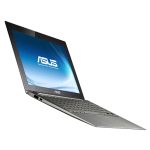 اولترابوک UltraBook
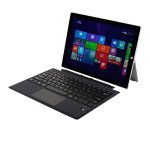 تبلت شو Convertible
 خانگی (بیزنس) Home/Business
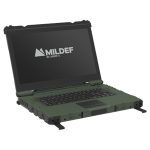 صنعتی و نظامی Industrial/Military
 گیمینگ Gaming
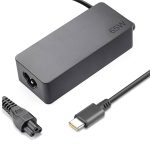 آداپتور
 اسپیکر
 ال ای دی – ال سی دی
 باتری
باتری پردازنده مرکزی لپ تاپ
 تاچ پد
 حافظه HDD
 حافظه SSD
 درایو نوری
 رم لپ تاپ
 صفحه لمسی
 فلت تصویر
 فن و هیت سینک
 قاب
قاب کابل تعمیری آداپتور
 کیبورد
 لولا
لولا مادربرد لپ تاپ


 تاور
تاور تاینی
تاینی مینی کیس
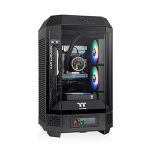 مینی تاور

 بدنه (شاسی) کیس
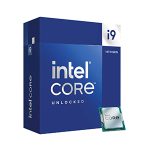 پردازنده مرکزی
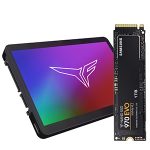 حافظه جامد
 حافظه رم
 خنک کننده
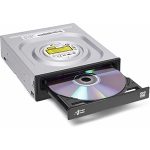 درایو نوری ODD
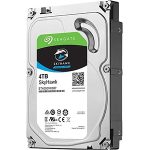 دیسک سخت HDD
 کارت گرافیک VGA
 مادربورد
 منبع تغذیه

 پرینتر
 ویدئو پروژکتور


رمزگذاری هارد با BitLocker؛ بررسی فنی و تحلیل امنیت دادهها

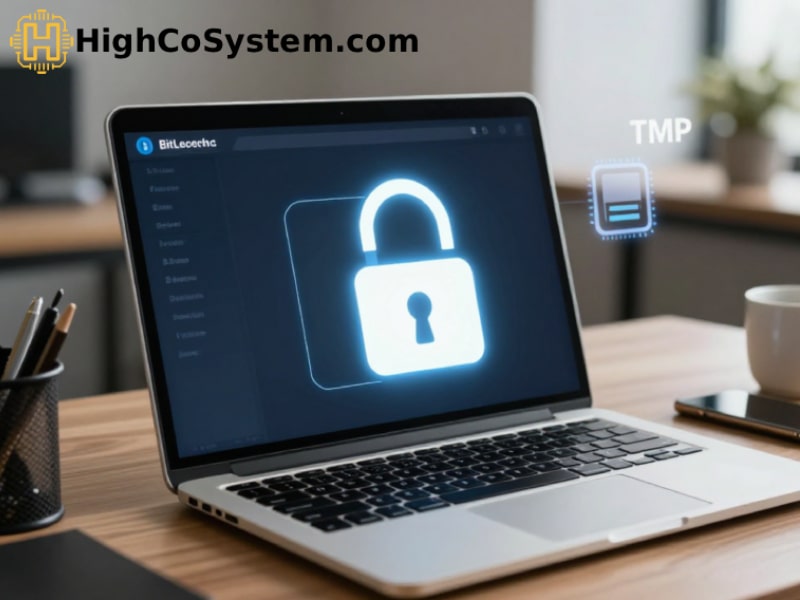
در دنیای امروز که اطلاعات دیجیتال ارزش بالایی دارد، حفاظت از دادههای ذخیرهشده یک ضرورت حیاتی برای سازمانها و کاربران شخصی محسوب میشود. رمزگذاری هارد با BitLocker راهکار اختصاصی مایکروسافت برای جلوگیری از دسترسی غیرمجاز به دادهها است. این قابلیت که بهطور مستقیم در سیستمعامل ادغام شده، رمزگذاری کامل درایو را فراهم میکند و تضمین میکند که حتی اگر مهاجم هارد را از دستگاه جدا کند، دادهها غیرقابل خواندن باقی بمانند. با استفاده از الگوریتمهای رمزنگاری پیشرفته، سازمانها میتوانند امنیت اطلاعات حساس و داراییهای شخصی را بهطور چشمگیر افزایش دهند.
رمزگذاری هارد با BitLocker چیست و چگونه کار میکند؟
برای درک عملکرد اصلی باید پرسید: BitLocker چیست؟ این قابلیت رمزگذاری هارد با BitLocker را در سطح کل درایو هدف قرار میدهد، نه فایلهای منفرد. سیستم از الگوریتم AES با طول کلید 128 یا 256 بیت استفاده میکند. BitLocker همراه با ماژول سختافزاری TPM روی مادربورد عمل میکند. TPM کلیدهای رمزنگاری را تولید و ذخیره میکند و تنها زمانی اجازه باز شدن درایو را میدهد که سیستم یکپارچگی فرآیند بوت را تأیید کند. این همکاری سختافزار و نرمافزار حملات آفلاین را که مهاجم تلاش میکند سیستمعامل را دور بزند، خنثی میکند.
مشخصات فنی رمزگذاری هارد با BitLocker و مقایسه با ابزارهای دیگر
برای درک تفاوت BitLocker با ابزارهای رمزگذاری دیگر باید معماری فنی آن بررسی شود. برخلاف نرمافزارهای جانبی که در سطح فایل عمل میکنند، BitLocker در سطح سکتور فعالیت میکند.
مشخصات فنی BitLocker
| دستهبندی | جزئیات |
|---|---|
| الگوریتم رمزگذاری | AES-CBC یا XTS-AES (128/256 بیت) |
| روشهای احراز هویت | TPM، PIN، کلید راهانداز (USB)، کلید بازیابی |
| پشتیبانی سیستمعامل | Windows 10/11 (Pro, Ent, Edu)، Server 2016+ |
| نیاز سختافزاری | TPM 1.2 یا 2.0 |
| سازگاری درایو | HDD، SSD، درایوهای قابل حمل (BitLocker To Go) |
| رابط مدیریت | Control Panel، PowerShell، Group Policy، MBAM |
راهنمای کامل رمزگذاری هارد با BitLocker در ویندوز
مدیران و کاربران حرفهای برای اجرای درست رمزگذاری هارد با BitLocker به یک آموزش فعالسازی BitLocker نیاز دارند. مراحل بهصورت زیر است:
- آمادهسازی سیستم: فعالسازی TPM در BIOS/UEFI و بررسی جدول پارتیشن GPT.
- شروع رمزگذاری: ورود به Control Panel > System and Security > BitLocker Drive Encryption.
- انتخاب درایو: مشخص کردن درایو سیستم یا داده ثابت و کلیک روی “Turn on BitLocker”.
- تأیید راهاندازی: اگر دستگاه TPM ندارد، کاربر باید USB را بهعنوان کلید راهانداز وارد کند.
- ذخیره کلید بازیابی: ذخیره در حساب مایکروسافت، USB، فایل یا چاپ. این مرحله برای حل مشکلات فراموشی رمز حیاتی است.
- انتخاب حالت رمزگذاری: حالت جدید XTS-AES برای درایوهای ثابت یا حالت سازگار AES-CBC برای درایوهای قابل حمل.
- نهاییسازی: سیستم ریاستارت میشود تا صحت فرآیند بوت تأیید شود، سپس رمزگذاری در پسزمینه آغاز میشود.

مشکل باز کردن BitLocker و بازیابی
گاهی کاربر با مشکل باز کردن BitLocker مواجه میشود. این اتفاق معمولاً به دلیل تغییر سختافزار یا خطای TPM رخ میدهد. در این شرایط سیستم وارد حالت بازیابی میشود.
راهکار بازیابی رمز BitLocker تنها به کلید بازیابی 48 رقمی وابسته است. کاربر باید این کلید را در مکانی امن ذخیره کند. هنگام فراموشی رمز، سیستم بلافاصله پس از بوت کلید را درخواست میکند. وارد کردن کلید صحیح درایو را باز میکند و سیستمعامل بارگذاری میشود. بدون این کلید، دادهها غیرقابل دسترس باقی میمانند.
مدیریت و غیرفعالسازی BitLocker در ویندوز
مدیریت چرخه عمر درایوهای رمزگذاریشده نیازمند آموزش BitLocker در ویندوز است. این مدیریت شامل تعلیق رمزگذاری برای بهروزرسانیهای Firmware یا تغییر روشهای احراز هویت میشود.
گاهی کاربر باید BitLocker را غیرفعال کند. این کار درایو را به حالت متن ساده بازمیگرداند و دادهها بدون محافظت باقی میمانند. مراحل غیرفعالسازی:
- باز کردن پنل BitLocker Drive Encryption
- انتخاب درایو رمزگذاریشده
- کلیک روی “Turn off BitLocker”
- تأیید تصمیم
Network Unlock در محیطهای سازمانی
سازمانهایی که تعداد زیادی دستگاه عضو دامنه را مدیریت میکنند، از قابلیت Network Unlock در مجموعه BitLocker بهره میبرند. این قابلیت سیستمعامل را بهطور خودکار هنگام اتصال سیمی به شبکه سازمانی باز میکند. کاربر دیگر نیازی به وارد کردن PIN ندارد و در عین حال امنیت حفظ میشود. این فرآیند از UEFI network stack استفاده میکند و به سرور Windows Deployment Services (WDS) نیاز دارد. دستگاه هنگام بوت درخواست Network Unlock را از طریق DHCP ارسال میکند، سرور کلید بازگشایی را پس از تأیید ارائه میدهد. اگر دستگاه از شبکه سازمانی جدا شود، سیستم دوباره به حالت TPM+PIN بازمیگردد و امنیت دادهها با BitLocker خارج از محیط سازمانی نیز حفظ میشود.
پشتیبانی از رمزگذاری سختافزاری (eDrive)
BitLocker علاوه بر رمزگذاری نرمافزاری، از Encrypted Hard Drives (eDrive) نیز پشتیبانی میکند. اگر SSD مطابق با استانداردهای TCG Opal و IEEE 1667 باشد، BitLocker عملیات رمزنگاری را به کنترلر ذخیرهسازی درایو منتقل میکند. این انتقال بار پردازشی CPU را کاهش میدهد و عملکرد سیستم بهینه میشود. مدیران باید این قابلیت را از طریق Group Policy فعال کنند، زیرا ویندوز بهطور پیشفرض رمزگذاری نرمافزاری را انتخاب میکند. استفاده از رمزگذاری سختافزاری روشی قدرتمند برای افزایش امنیت دادهها با BitLocker بدون کاهش سرعت پردازش محسوب میشود.
مدیریت خط فرمان با manage-bde
مدیران سیستم و متخصصان IT برای کنترل دقیق و استقرار گسترده به ابزار خط فرمان نیاز دارند. ویندوز ابزار manage-bde را برای مدیریت BitLocker ارائه میدهد:
- بررسی وضعیت: دستور
manage-bde -statusاطلاعاتی درباره درصد رمزگذاری، وضعیت قفل و روشهای محافظت نمایش میدهد. - مدیریت کلیدها: دستور
manage-bde -protectorsامکان افزودن یا حذف روشهای احراز هویت مانند رمز بازیابی یا ذخیره کلید در Active Directory را فراهم میکند. - اجبار به بازیابی: دستور
manage-bde -forcerecoveryسناریوی بازیابی را شبیهسازی میکند تا مدیران مطمئن شوند فرآیند بازیابی رمز BitLocker در شرایط اضطراری درست عمل میکند.
انتخاب بین رمزگذاری فضای استفادهشده یا کل درایو
در مرحله آموزش فعالسازی BitLocker، کاربر باید بین دو روش انتخاب کند:
- Used Disk Space Only: تنها سکتورهای دارای داده رمزگذاری میشوند. این روش سریعتر است و برای رایانههای جدید مناسب است. اما فایلهای حذفشده در فضای آزاد رمزگذاری نمیشوند و ابزارهای قانونی میتوانند آنها را بازیابی کنند.
- Full Drive Encryption: همه سکتورها، حتی فضای خالی، رمزگذاری میشوند. این روش زمان بیشتری میبرد اما هیچ اثری از دادههای حذفشده باقی نمیگذارد. متخصصان امنیت این روش را برای درایوهای قدیمی یا دستگاههای دستدوم توصیه میکنند تا امنیت دادهها با BitLocker به حداکثر برسد.
نتیجهگیری
اجرای رمزگذاری هارد با BitLocker فراتر از یک گزینه ساده امنیتی است و به یک چارچوب کامل حفاظت از داده تبدیل میشود. این قابلیت با ادغام مستقیم در سختافزار از طریق TPM و بهرهگیری از امکانات پیشرفتهای مانند Network Unlock، رمزگذاری سختافزاری eDrive و مدیریت خط فرمان با manage-bde، امنیتی فراتر از بسیاری ابزارهای نرمافزاری ارائه میدهد. سازمانها میتوانند محیط رمزگذاری را مطابق نیازهای امنیتی و عملکردی خود تنظیم کنند؛ چه در یک ایستگاه کاری منفرد و چه در هزاران دستگاه. شناخت این جزئیات فنی تضمین میکند که BitLocker کارآمد عمل کند، دادهها را در برابر دسترسی غیرمجاز محافظت کند، محرمانگی و یکپارچگی اطلاعات حیاتی را حفظ کند و در عین حال بهرهوری کاربران کاهش نیابد.